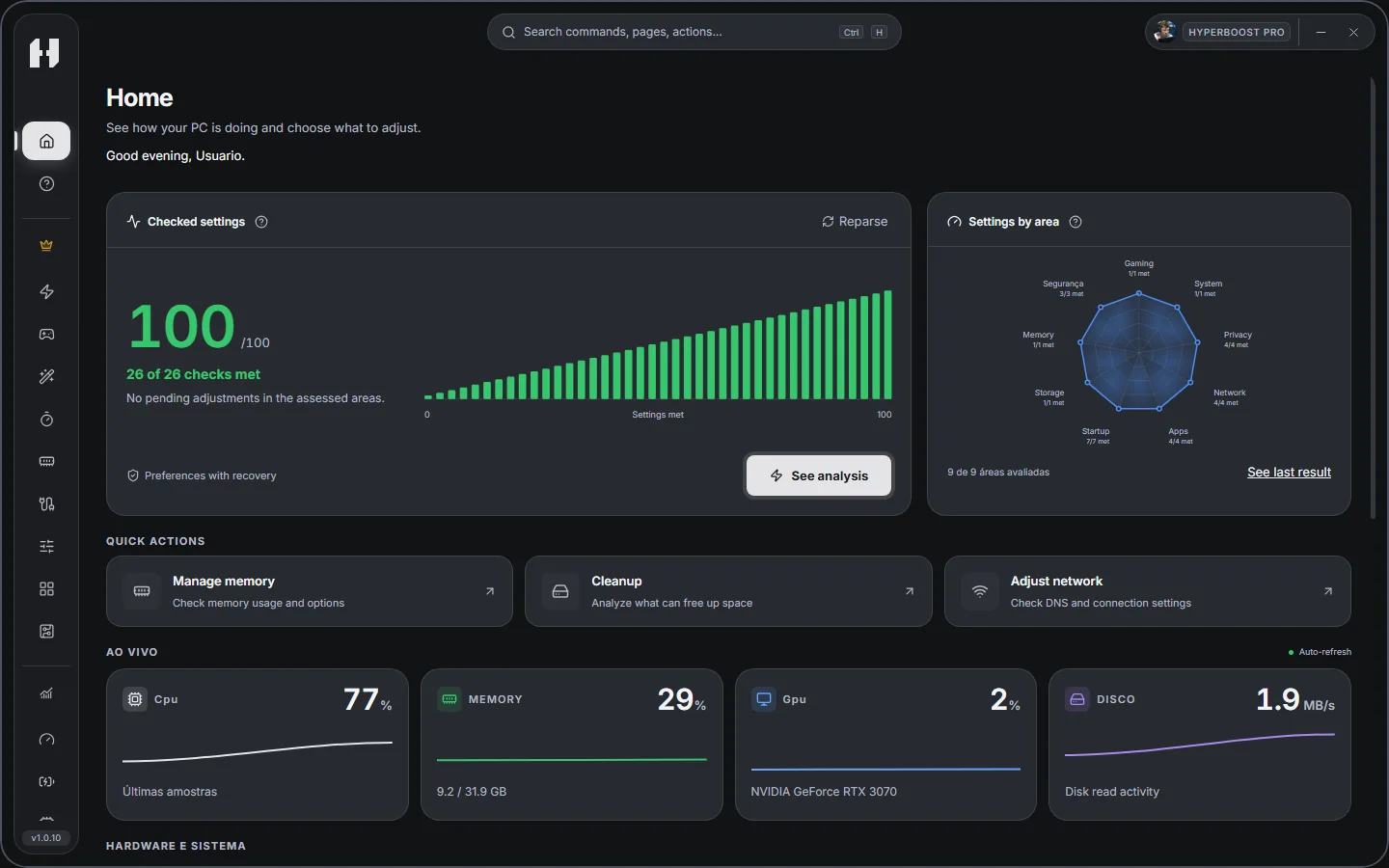
Verstehen. Wählen. Anwenden.
Lerne deinen PC kennen
Analysiere das System und erkenne Handlungsbedarf.
Wähle deine Einstellungen
Prüfe Optionen und Änderungen.
Spiele mit mehr Kontrolle
Wende deine Auswahl an und prüfe das Ergebnis.
Loading page…
Optimiere Windows, organisiere dein System und bereite deine Spiele mit HyperBoost vor. Starte kostenlos und entdecke die Pro-Funktionen.
Kostenlos · Für Windows · Du wählst die Änderungen

Analysiere das System und erkenne Handlungsbedarf.
Prüfe Optionen und Änderungen.
Wende deine Auswahl an und prüfe das Ergebnis.
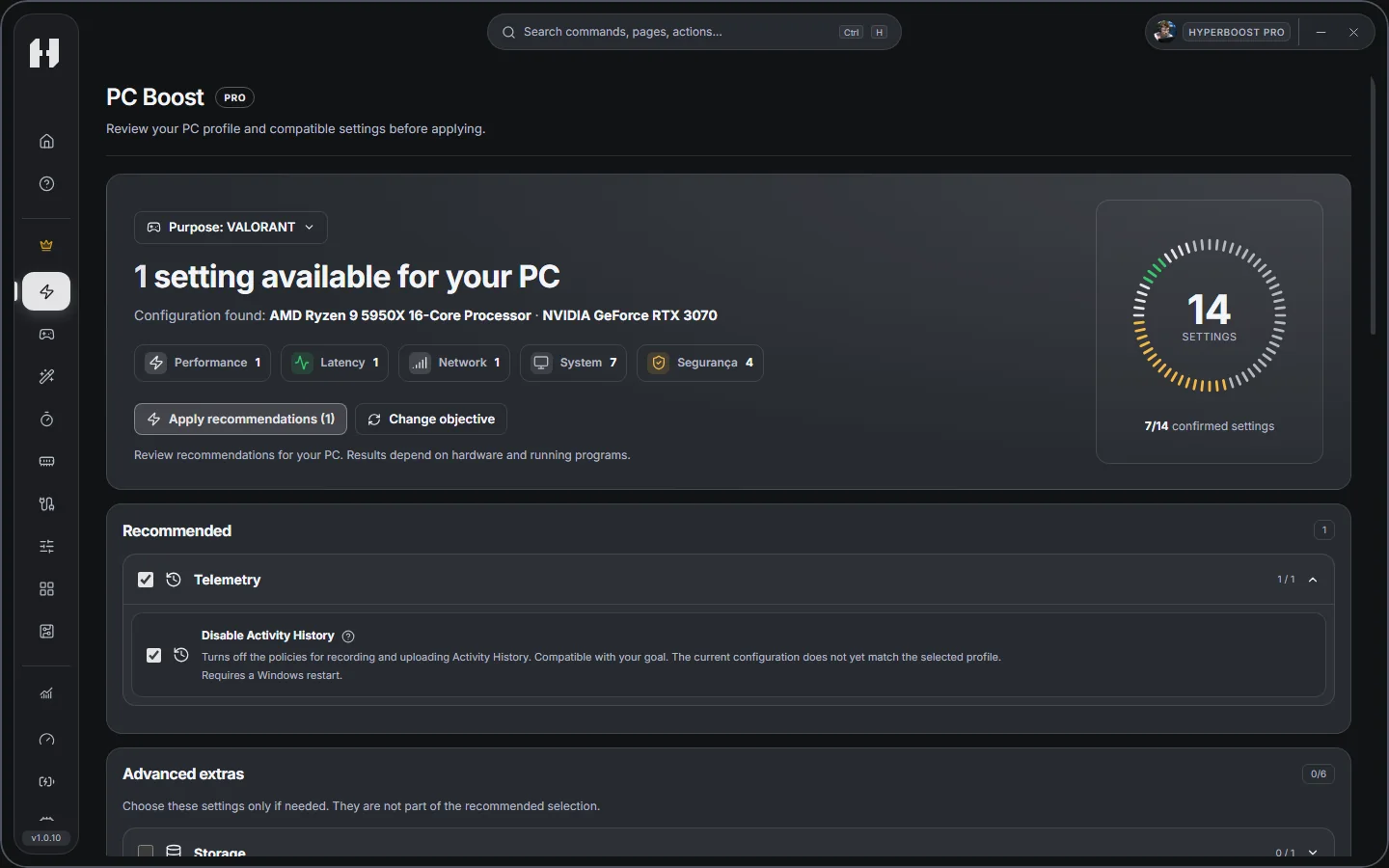
Gehen Sie mit PC Boost und dem Spielemodus noch weiter: Sehen Sie sich Empfehlungen an, wählen Sie Ihr Profil und verfolgen Sie Ihre Spielesitzungen.
Sehen Sie sich die Empfehlungen für Ihren PC an und entscheiden Sie, was Sie anwenden möchten.
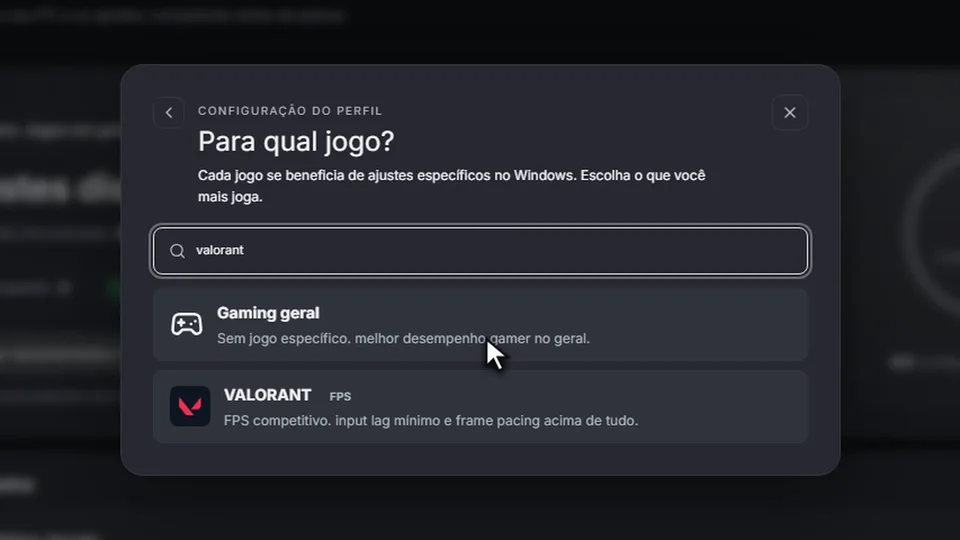
Wählen Sie ein Profil für Ihre Spiele und befolgen Sie die auf Ihrem PC verfügbaren Sitzungsmetriken.

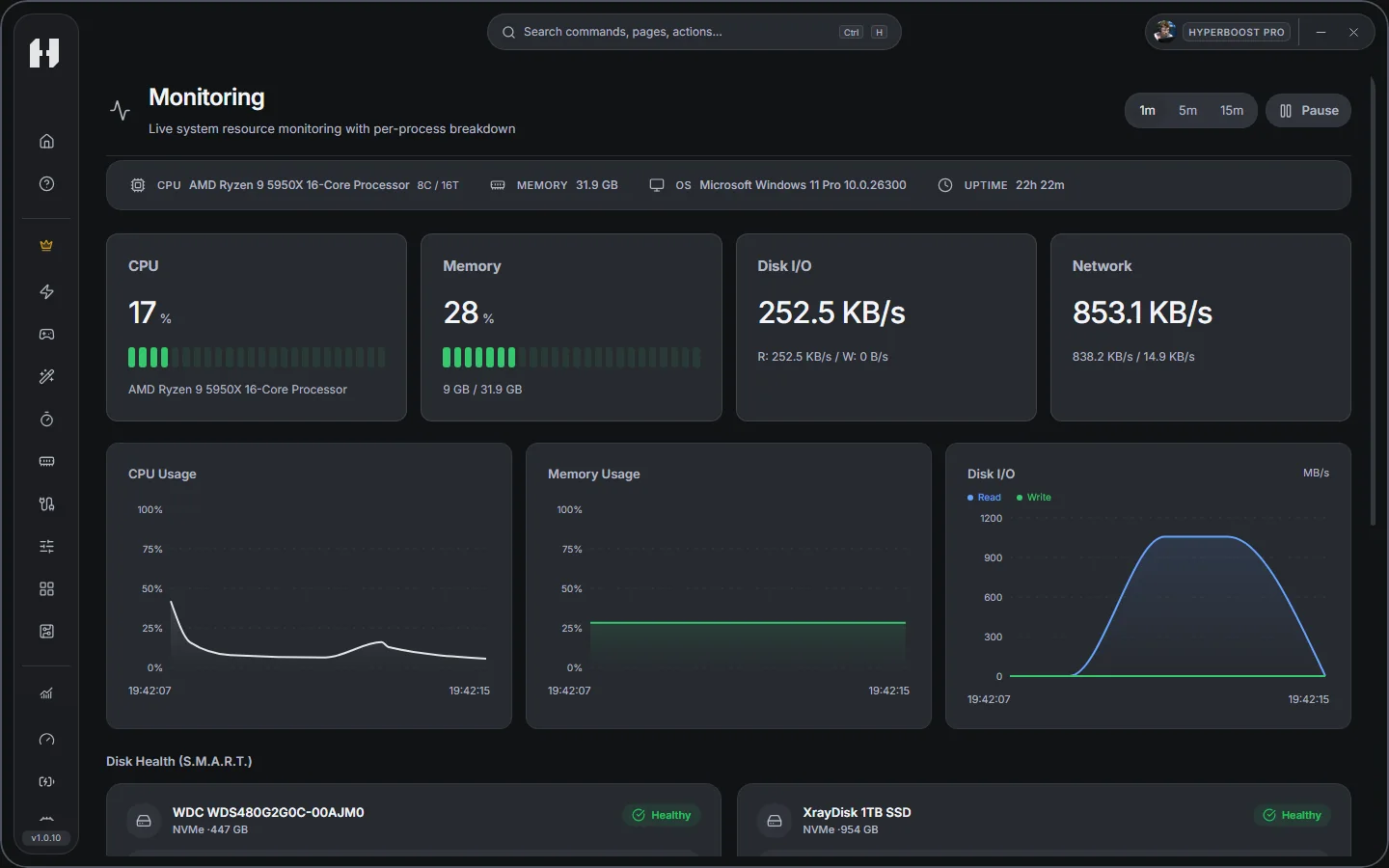
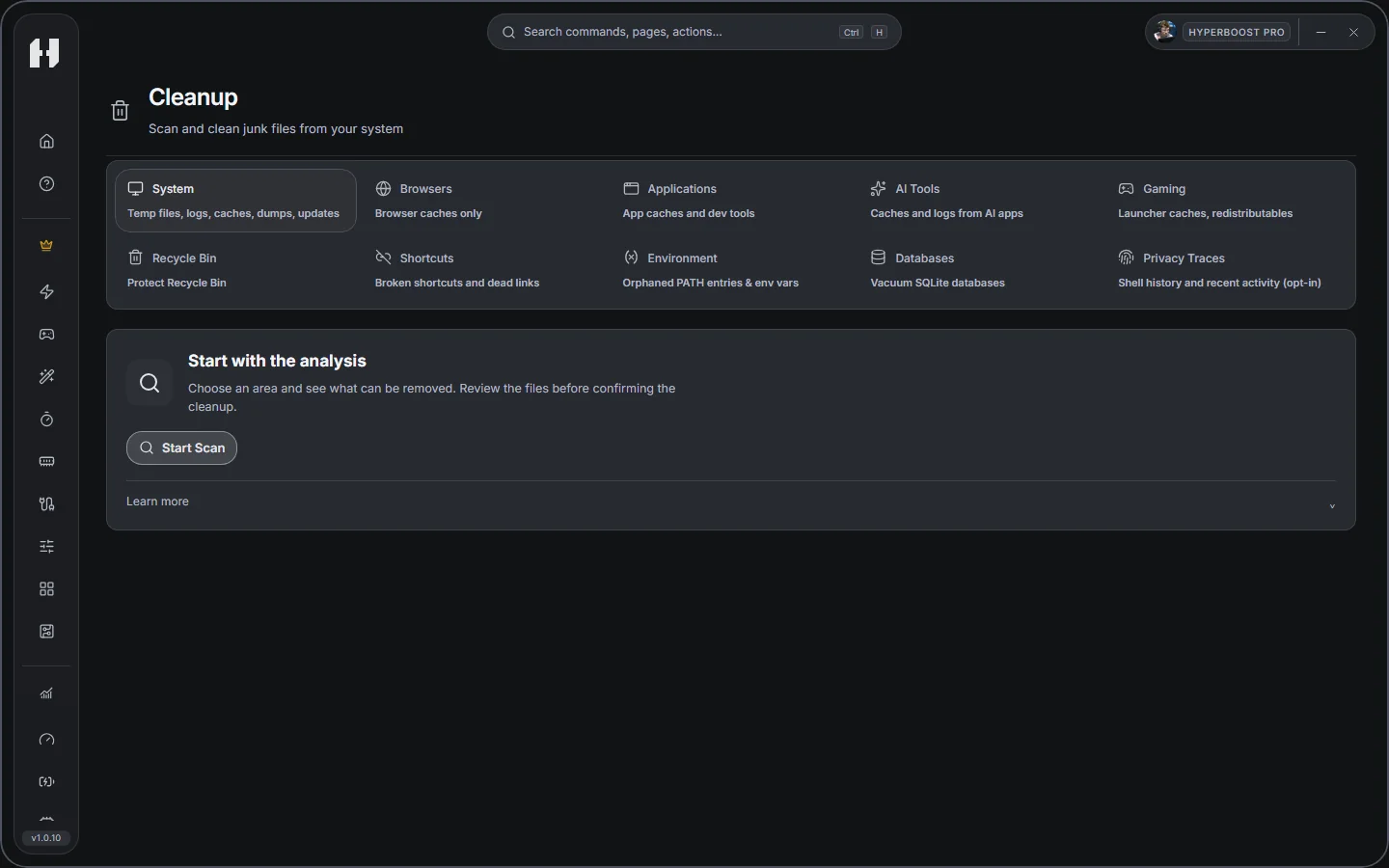
Überprüfen Sie Ihren PC, überwachen Sie Ihre Hardware und überprüfen Sie die Dateien vor der Reinigung. Sie entscheiden, was sich ändert.
Verliert Ihr Spiel an Laufruhe, wenn Windows um Ressourcen konkurriert? PC Boost analysiert Ihre Hardware und empfiehlt Leistungseinstellungen für Ihr Ziel.
Sehen Sie, was Ihren PC belastet, bevor Sie die Einstellungen ändern. Beobachten Sie die CPU-, Speicher- und Festplattenaktivität live und identifizieren Sie die Apps, die während Ihrer Aufgabe die meisten Ressourcen verbrauchen.
Schaffen Sie Platz für Ihr nächstes Spiel. Suchen Sie nach temporären Dateien und Caches, wählen Sie aus, was entfernt werden soll, und sehen Sie, wie viel Speicherplatz durch die Bereinigung freigegeben wurde.
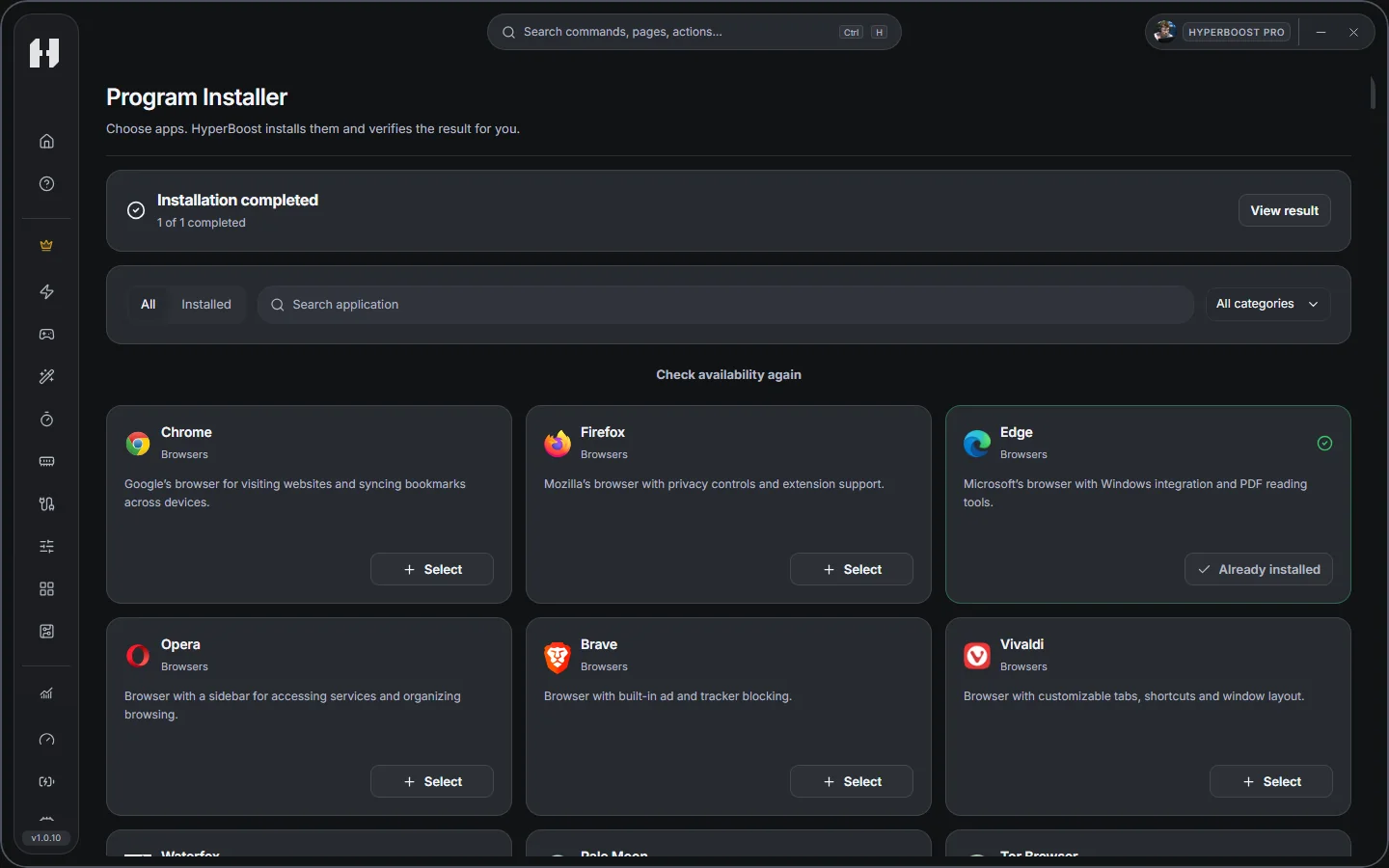
Suchen Sie nach unterstützten Apps und installieren Sie sie direkt von HyperBoost. Richten Sie einen neu formatierten PC ein, ohne in Ihrem Browser nach Downloads suchen zu müssen.
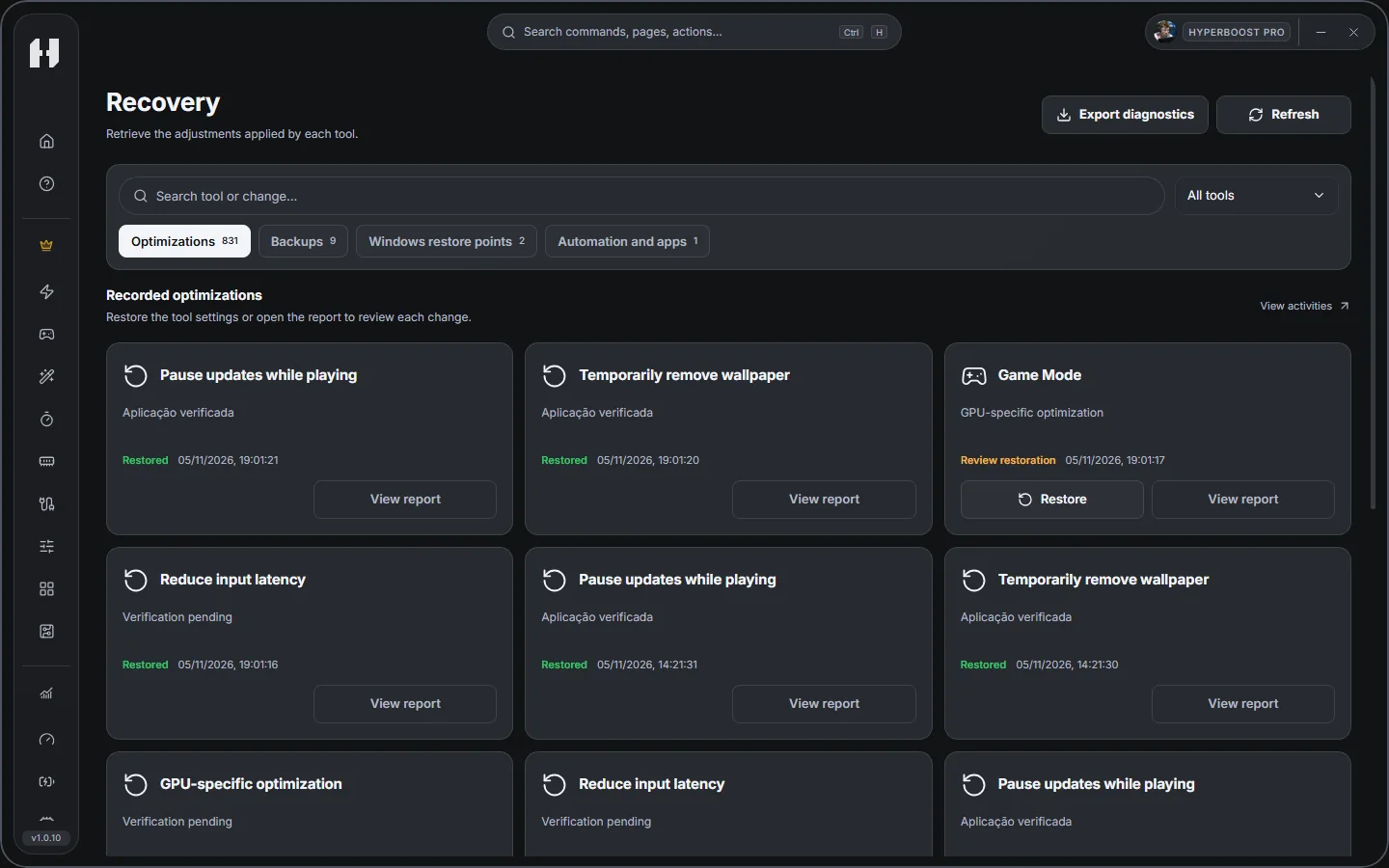
Setzen Sie eine Einstellung zurück, wenn sie nicht wie erwartet funktioniert. Suchen Sie die Sicherung für die Änderung und stellen Sie den gespeicherten Zustand wieder her, wenn eine Wiederherstellung verfügbar ist.
Vergleichen Sie Spiele verschiedener PC-Konfigurationen.
Von HyperBoost Testern gemeldete Ergebnisse. Die Leistung variiert je nach PC, Spiel und Einstellungen.
Im Test gemeldete Änderung
Teilen Sie Erfahrungen, finden Sie Ihren Kader und verfolgen Sie HyperBoost Neuigkeiten auf unserem Discord.
Ein Ort, an dem Sie über Ihren PC sprechen, Verbesserungen vorschlagen und Hilfe zu HyperBoost erhalten können. Nehmen Sie am nächsten Gespräch teil.Stellen Sie Fragen, schlagen Sie Verbesserungen vor und verfolgen Sie HyperBoost Neuigkeiten.
Treten Sie unserem Discord beiOffen für die Gemeinschaft. Auch kostenlose Nutzer sind willkommen.Kostenlos starten. Entdecken Sie Pro und die Lebensdauer Founder.
Tarife ansehen ↗Beginnen Sie mit kostenlosen Reinigungs-, Diagnose-, Überwachungs- und Wartungstools. Sie können verfügbare Apps auch finden und installieren, ohne in Ihrem Browser nach Downloads suchen zu müssen. Vergleichen Sie die Werkzeugliste, um auszuwählen, was Sie benötigen.
Wählen Sie Pro, wenn Sie PC Boost, den Spielemodus und die anderen Pro-Tools zusammen haben möchten: Überprüfen Sie die Einstellungen für Ihren PC, wählen Sie ein Spieleprofil und folgen Sie den verfügbaren Sitzungsmetriken. Pro und Founder enthalten die gleichen Pro-Tools; Vergleichen Sie vor dem Kauf die Zugangsbedingungen.
Sie können einige kostenlose Tools nutzen, ohne sich anzumelden. Verwenden Sie Google oder Discord, wenn Sie einen kostenpflichtigen Plan aktivieren, einen Fehlerbericht senden oder eine Bewertung abgeben möchten. Auch kostenlose Konten können Probleme melden.
Ja. Bei der Überprüfung Ihres PCs werden die Einstellungen nicht übernommen. Überprüfen Sie die Auswahl vor der Anwendung und verwenden Sie die Wiederherstellung für Aktionen mit gespeicherten Backups. Das Löschen und Bereinigen von Dateien sowie einige Deinstallationen können möglicherweise nicht rückgängig gemacht werden.
HyperBoost ist für 64-Bit Windows 10 und 11 konzipiert. Die verfügbaren Einstellungen hängen von Ihrer Hardware, Treibern und Berechtigungen ab. Jede Funktion prüft die Kompatibilität. Eine fehlende Funktion bedeutet nicht, dass Ihr PC ein Problem hat. Die Ergebnisse variieren je nach Computer und Spiel.
Melden Sie sich auf der Website und in HyperBoost mit demselben Konto an, das Sie für den Kauf verwendet haben. Der Zugang wird nach Zahlungsbestätigung freigegeben. Wenn es nicht angezeigt wird, aktualisieren Sie Ihr Abonnement auf dem Kontobildschirm oder wenden Sie sich mit Ihrer Quittung an den Support.
Nutzen Sie den Download-Button auf dieser offiziellen Website. Überprüfen Sie den Namen des Installationsprogramms und die Herausgeberinformationen, die von Windows angezeigt werden. Wenn eine Warnung oder eine Bedrohungserkennung angezeigt wird, senden Sie deren Details an den Support, bevor Sie fortfahren. Deaktivieren Sie den Windows-Schutz nicht.
40 % wiederkehrende Provision auf bezahlte Monatsbeiträge deiner Empfehlungen. Kostenloses PRO für zugelassene Creator während der Teilnahme.
Die Teilnahme erfordert die Freigabe des Teams. Bei freigegebenen Creatorn werden Empfehlungen über den persönlichen Link zugeordnet. Provisionen basieren auf bestätigten Zahlungen, angepasst um Erstattungen und Rückbuchungen. Das Team prüft und erfasst Auszahlungen. Eine Bewerbung aktiviert keine Vorteile und löst keine automatische Zahlung aus.